Instrukcja Timevakt krok po kroku
Zaktualizowano: 22.11.2026
Od pierwszych ustawień do sprawdzenia lønnsslipp. Każdy ważny ekran ma zrzut z aplikacji.
- Otwórz aplikację
- Pierwsze ustawienia
- Stałe godziny pracy (jeśli pracujesz według grafiku)
- Zapisuj godziny – trzy sposoby
- Popraw albo usuń zapisane dni
- Sprawdzaj miesiąc na ekranie głównym
- Na koniec miesiąca: porównaj z lønnsslipp
- Jeśli brakuje pieniędzy: raport PDF
- Kilka prac
- Wersja darmowa i pełna
- Najczęstsze pytania
1Otwórz aplikację
Timevakt działa w telefonie na dwa sposoby:
- W przeglądarce: wejdź na app.timevakt.no. Niczego nie instalujesz.
- Z Google Play: wersja z Google Play jest bezpłatna i ma funkcje podstawowe.
Twoje godziny zapisują się tylko w tym telefonie, w tej przeglądarce albo aplikacji. Zapisuj je zawsze w tym samym miejscu.
2Pierwsze ustawienia
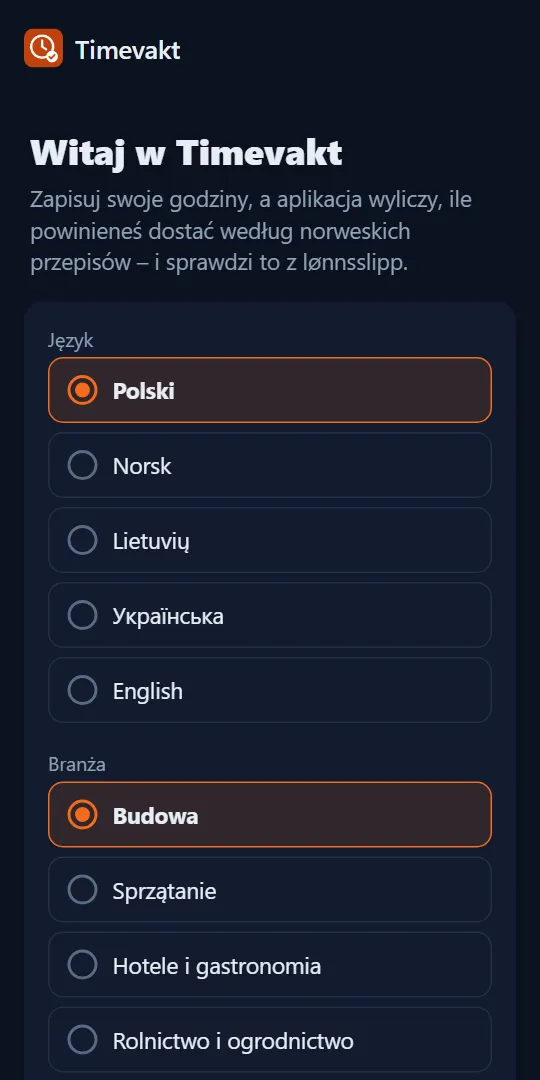
Przy pierwszym uruchomieniu aplikacja pokazuje ekran „Witaj w Timevakt”. Uzupełnij go raz – później wszystko zmienisz w Ustawieniach (prawy górny róg).
| Pole | Co wpisać |
|---|---|
| Język | Język aplikacji. Raport PDF i tak jest po norwesku. |
| Branża | Budowa, sprzątanie, hotele i gastronomia, rolnictwo i ogrodnictwo, stocznie albo „Inna branża” (bez płacy minimalnej). |
| Twoje kwalifikacje | Na budowie: fachowiec z fagbrev, bez fagbrev min. rok w branży albo krócej niż rok. W innych branżach pytania są dopasowane (np. wiek i praktyka w hotelach, staż w rolnictwie). |
| Stawka godzinowa z umowy | Stawka z Twojej umowy o pracę. Jeśli jest niższa niż płaca minimalna, aplikacja liczy według płacy minimalnej i Cię ostrzeże. |
| Dodatek za nadgodziny | Prawo daje co najmniej 40%. Sprawdź umowę – często jest więcej. |
| Feriepenger | 10,2% przy 4 tygodniach urlopu, 12% przy 5 tygodniach. |
| Normalny dzień pracy | 7,5, 8 albo 9 h. Godziny ponad tę normę to nadgodziny. |
| Standardowa przerwa | Niepłatna przerwa, która wpisuje się sama przy każdym nowym dniu. |
| Dojazd dziennie (płatny) | Tylko jeśli pracodawca płaci za dojazd. Jeśli nie – zostaw 0. |
| Imię i nazwisko, pracodawca | Pojawią się na raporcie PDF. |
Na koniec naciśnij „Zaczynamy”.
3Stałe godziny pracy (jeśli pracujesz według grafiku)
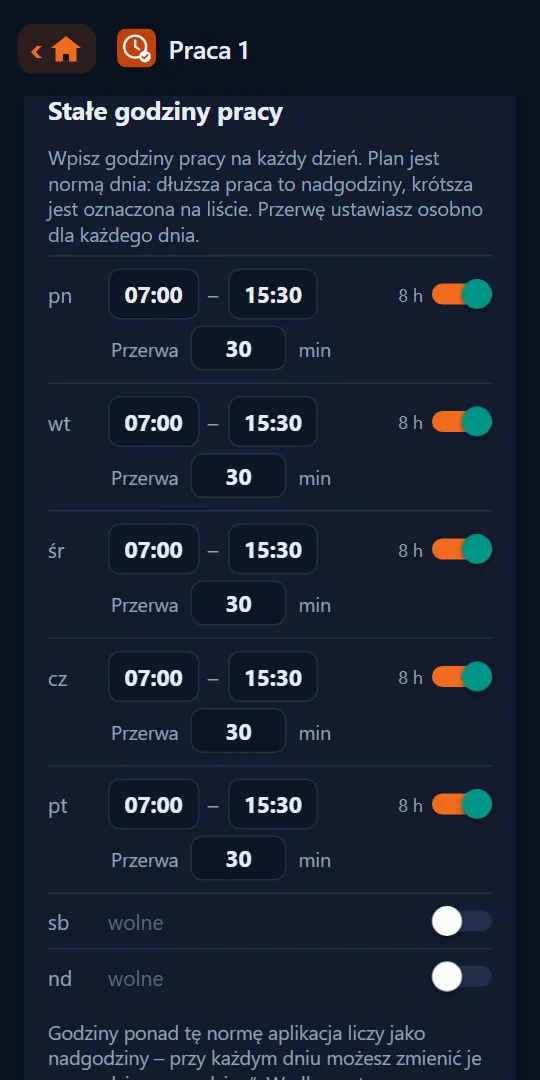
W Ustawieniach, w części „Stałe godziny pracy”, wpisz godziny dla każdego dnia tygodnia, np. pn–pt 07:00–15:30 z przerwą 30 min, sobota i niedziela wolne.
- Plan jest normą dnia: dłuższa praca to nadgodziny, krótsza jest oznaczona na liście.
- Dzięki planowi cały tydzień albo miesiąc wpiszesz kilkoma kliknięciami (krok 4).
- Na ekranie głównym zobaczysz „Dziś wg planu”.
4Zapisuj godziny – trzy sposoby
A. Stoper: „Zacznij pracę”
Rano naciśnij „Zacznij pracę”. Aplikacja pokaże „Pracujesz od 07:02”. Po pracy naciśnij „Zakończ pracę”. Dzień jest zapisany – przez „Edytuj” sprawdzisz przerwę i miejsce.
B. Wiele dni naraz: „+ Dodaj dni ręcznie”
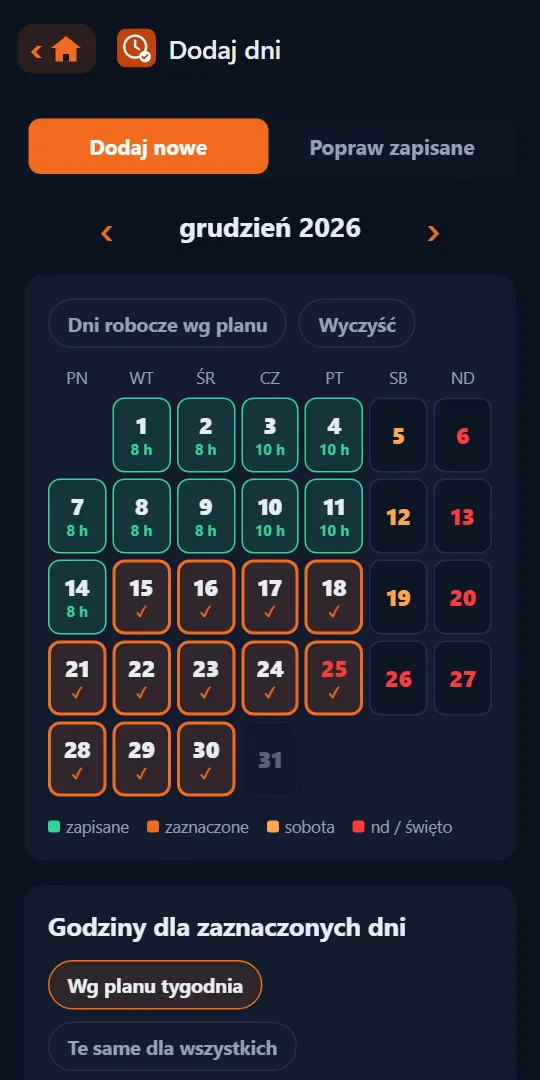
- Zaznacz na kafelkach dni, w które pracowałeś. Przycisk „Dni robocze wg planu” zaznacza je za Ciebie.
- Wybierz godziny: „Wg planu tygodnia” albo „Te same dla wszystkich”.
- Naciśnij „Zapisz zaznaczone”. Pomyłkę od razu cofniesz przyciskiem „Cofnij”.
C. Jeden dzień ze szczegółami
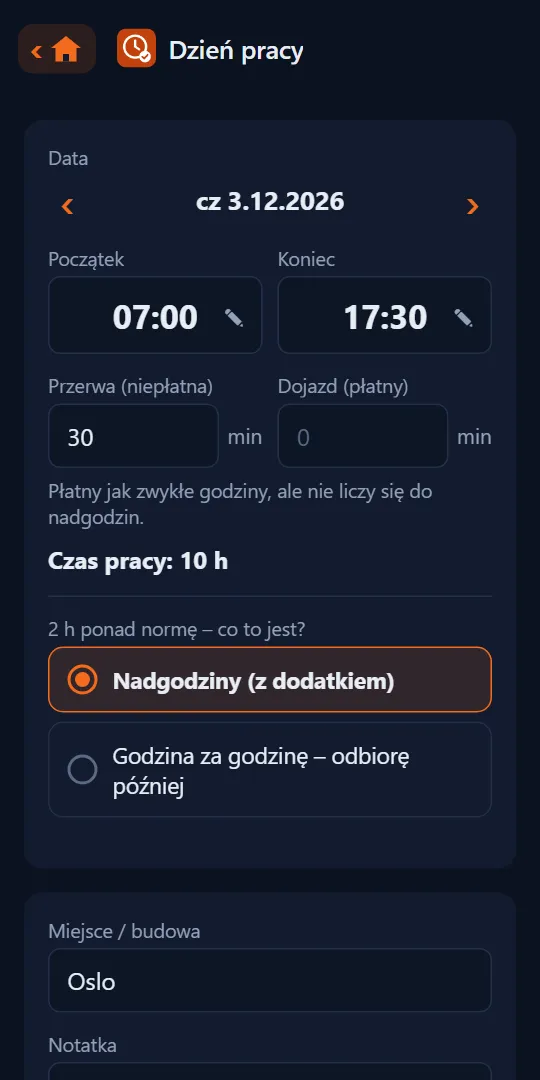
Na ekranie „Dodaj dni” wybierz „Dodaj jeden dzień ze szczegółami” i wpisz:
| Pole | Co wpisać |
|---|---|
| Data | Strzałkami zmieniasz dzień. |
| Początek, Koniec | Np. 07:00 i 17:30. Jeśli praca kończy się po północy, wpisz godzinę końca – aplikacja sama oznaczy „Kończy się następnego dnia”. |
| Przerwa (niepłatna) | Minuty przerwy, której pracodawca nie płaci. |
| Dojazd (płatny) | Minuty płatnego dojazdu. Płatny jak zwykłe godziny, ale nie liczy się do nadgodzin. |
| „… ponad normę – co to jest?” | Nadgodziny (z dodatkiem) albo Godzina za godzinę – odbiorę później (płatna jak zwykła godzina, trafia do banku godzin). |
| Miejsce / budowa, Notatka | Nieobowiązkowe, ale pomagają, gdy trzeba udowodnić, gdzie i ile pracowałeś. |
Naciśnij „Zapisz”.
5Popraw albo usuń zapisane dni
- Jeden dzień: naciśnij go na liście albo na kafelku, zmień godziny i naciśnij „Zapisz” albo „Usuń”.
- Wiele dni: w „+ Dodaj dni ręcznie” wybierz zakładkę „Popraw zapisane”. Zaznacz dni (albo „Zaznacz wszystkie zapisane”), wpisz nowe godziny i naciśnij „Zmień godziny” – albo „Usuń zaznaczone”. Miejsce pracy i notatki zostają bez zmian, a zaraz po zmianie możesz ją cofnąć.
6Sprawdzaj miesiąc na ekranie głównym
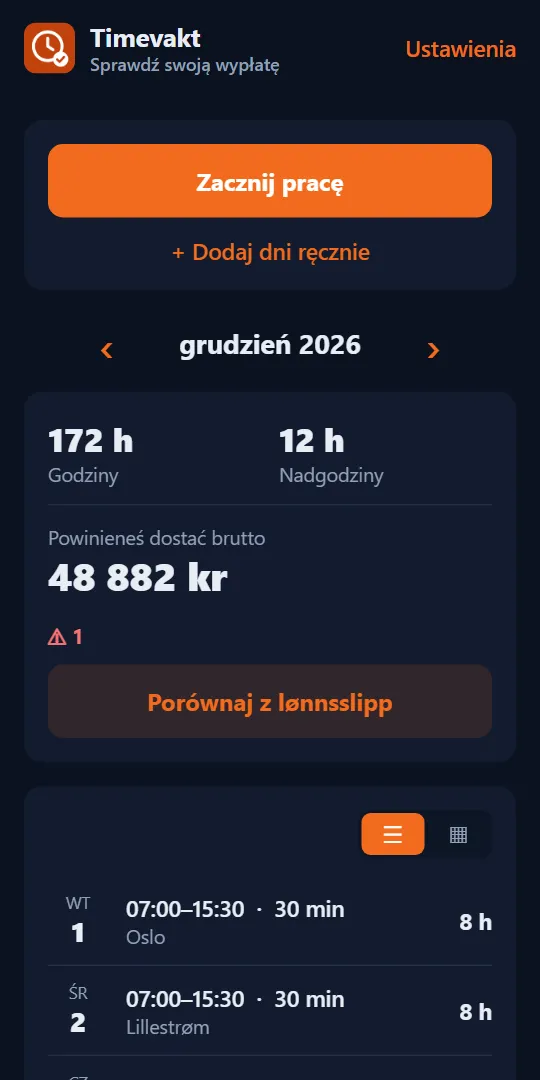
- Strzałkami przy nazwie miesiąca przechodzisz między miesiącami.
- Godziny i Nadgodziny – suma za miesiąc.
- Powinieneś dostać brutto – ile wychodzi według Twoich godzin, stawki i norweskich przepisów.
- ⚠ z liczbą – możliwe naruszenie: stawka poniżej płacy minimalnej, więcej niż 10 h nadgodzin w tygodniu albo więcej niż 13 h pracy na dobę.
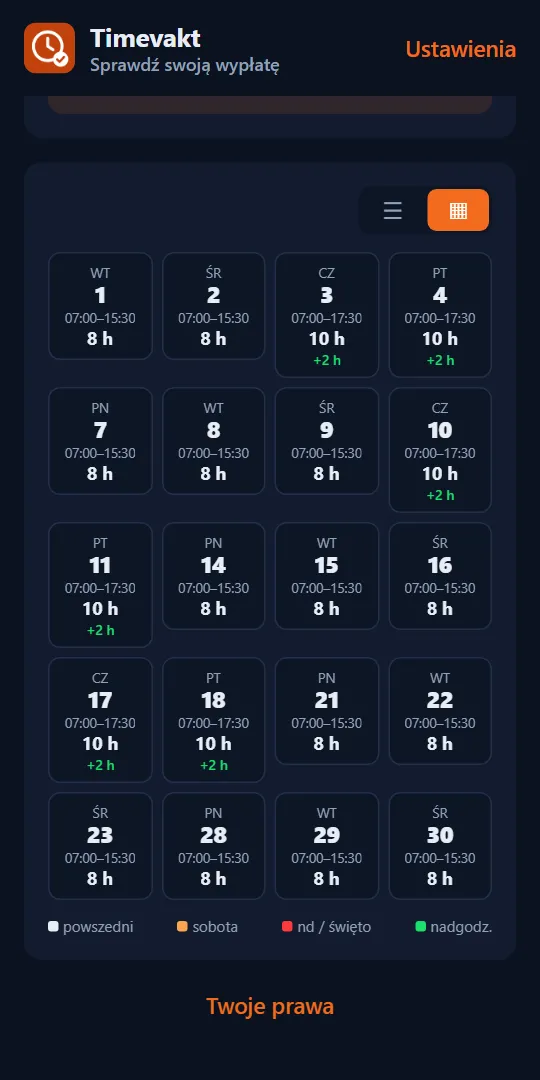
- Przełącznik Lista / Kafelki: kafelki pokazują cały miesiąc, kolory oznaczają dzień powszedni, sobotę, niedzielę/święto i nadgodziny.
7Na koniec miesiąca: porównaj z lønnsslipp
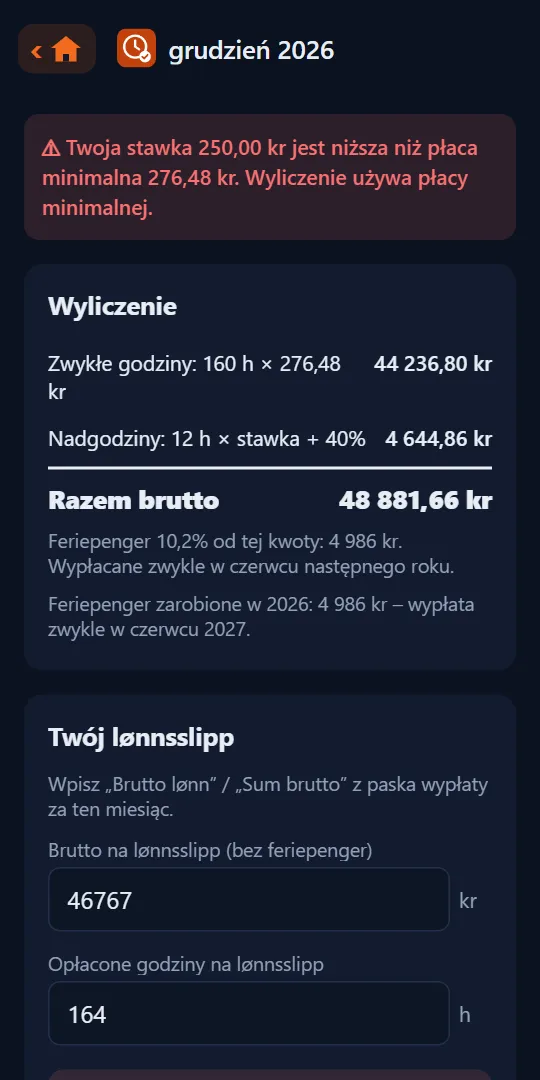
- Naciśnij „Porównaj z lønnsslipp” (pełna wersja; w wersji z Google Play przycisk nazywa się „Zobacz wyliczenie”). Zobaczysz wyliczenie: zwykłe godziny × stawka, nadgodziny, dodatki i razem brutto.
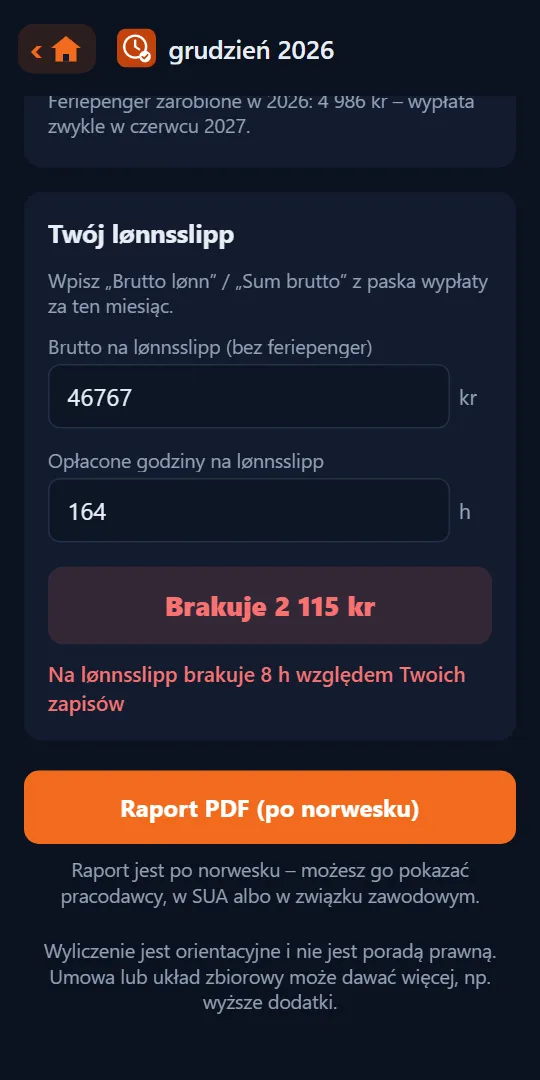
- W części „Twój lønnsslipp” wpisz „Brutto lønn” / „Sum brutto” z paska wypłaty za ten miesiąc – bez feriepenger.
- Wpisz opłacone godziny z lønnsslipp.
Aplikacja pokaże wynik: „Wypłata się zgadza”, „Brakuje … kr” albo „Dostałeś … kr więcej niż wyliczenie”, i powie, czy na lønnsslipp brakuje godzin.
Nie wiesz, gdzie na pasku jest brutto? Zobacz poradnik Jak przeczytać lønnsslipp.
8Jeśli brakuje pieniędzy: raport PDF
Naciśnij „Raport PDF (po norwesku)”. Raport ma Twoje dni, godziny i wyliczenie. Możesz go pokazać pracodawcy, w SUA albo w związku zawodowym.
Gdzie szukać pomocy, opisuje poradnik Gdzie szukać pomocy w Norwegii.
9Kilka prac
Jeśli pracujesz u więcej niż jednego pracodawcy, w Ustawieniach w części „Twoje prace” dodaj drugą i trzecią pracę (pełna wersja). Każda ma własną branżę, stawkę i kolor. Przy zapisie godzin wybierasz, której pracy dotyczą. Aplikacja ostrzeże, gdy łącznie przekroczysz 13 h na dobę albo zostanie mniej niż 11 h odpoczynku między pracami.
10Wersja darmowa i pełna
| Za darmo | Pełna wersja (49 kr/mies.) |
|---|---|
| Zapisywanie godzin, stoper, plan tygodnia, wyliczenie bieżącego miesiąca, płace minimalne i Twoje prawa | Dodatkowo: porównanie z lønnsslipp, raport PDF po norwesku, starsze miesiące, szczegóły ostrzeżeń, feriepenger za cały rok, zaokrąglanie czasu, druga i trzecia praca |
W przeglądarce możesz wypróbować pełną wersję za darmo przez 14 dni – bez płatności i bez karty. Po tym czasie aplikacja wraca do wersji darmowej, nic nie tracisz. Szczegóły: Cena.
Najczęstsze pytania
Zapomniałem zapisać kilka dni. Co teraz?
Dopisz je przez „+ Dodaj dni ręcznie”: strzałkami wybierz miesiąc i zaznacz brakujące dni na kafelkach. Starsze miesiące są w pełnej wersji.
Pracowałem w nocy, po północy. Jak to wpisać?
Wpisz początek i koniec jak zwykle, np. 22:00 i 06:00. Aplikacja zapisze dzień, w którym praca się zaczęła, i policzy, ile godzin przypadło na noc (21–06).
Czy pracodawca widzi moje godziny?
Nie. Dane są tylko w Twoim telefonie. Pracodawca zobaczy je tylko wtedy, gdy sam pokażesz mu raport PDF.
Wyliczenie różni się od wypłaty o kilka koron. Czy to błąd?
Małe różnice mogą wynikać z zaokrągleń u pracodawcy. Jeśli pracodawca zaokrągla czas pracy, ustaw to w „Naliczanie czasu pracy” (pełna wersja). Duża różnica albo brakujące godziny to powód, żeby zapytać pracodawcę.
Zacznij zapisywać godziny
Zapisywanie godzin i wyliczenie bieżącego miesiąca są za darmo.
Otwórz Timevakt
Wersja z Google Play jest bezpłatna i zawiera funkcje podstawowe.