Slik bruker du Timevakt – steg for steg
Oppdatert: 22.11.2026
Fra første oppsett til kontroll av lønnsslippen. De viktigste skjermene har skjermbilder fra appen.
1Åpne appen
Timevakt fungerer på mobilen på to måter:
- I nettleseren: gå til app.timevakt.no. Du trenger ikke installere noe.
- Fra Google Play: versjonen i Google Play er gratis og har grunnfunksjonene.
Timene dine lagres bare på denne telefonen, i denne nettleseren eller appen. Før dem alltid på samme sted.
2Første oppsett
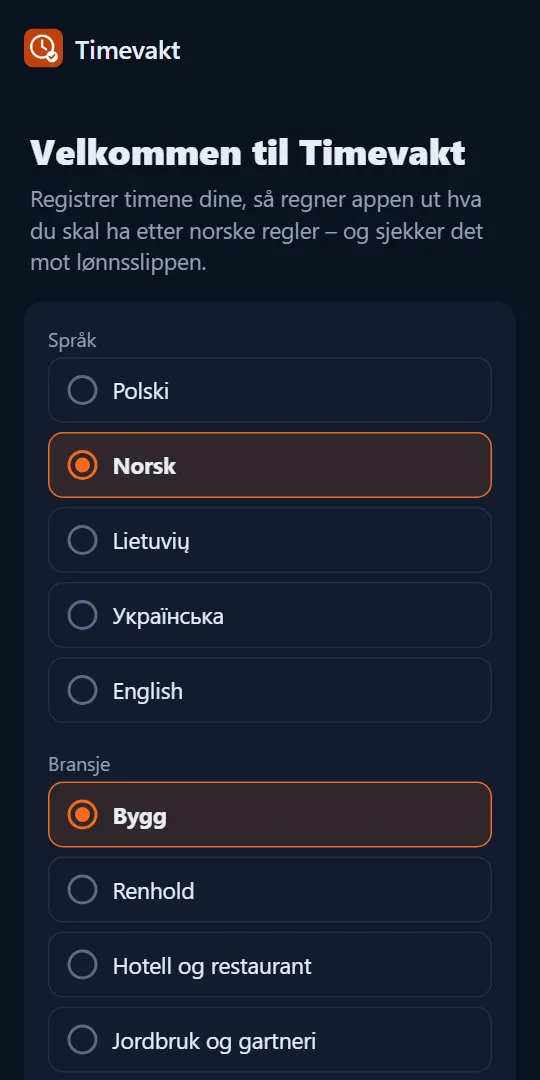
Første gang du åpner appen, får du skjermen «Velkommen til Timevakt». Fyll den ut én gang – senere endrer du alt under Innstillinger (øverst til høyre).
| Felt | Hva du fyller inn |
|---|---|
| Språk | Språket i appen. PDF-rapporten er alltid på norsk. |
| Bransje | Bygg, renhold, hotell og restaurant, jordbruk og gartneri, skips- og verftsindustri eller «Annen bransje» (uten minstelønn). |
| Kompetanse | I bygg: fagarbeider (fagbrev), ufaglært med minst 1 år i bransjen eller under 1 år. I andre bransjer får du tilpassede spørsmål (f.eks. alder og praksis i hotell, ansiennitet i jordbruket). |
| Timelønn i kontrakten | Timelønnen i arbeidsavtalen din. Er den lavere enn minstelønnen, regner appen med minstelønnen og varsler deg. |
| Overtidstillegg | Loven gir minst 40 %. Sjekk kontrakten – ofte er det mer. |
| Feriepenger | 10,2 % ved 4 ukers ferie, 12 % ved 5 uker. |
| Normal arbeidsdag | 7,5, 8 eller 9 timer. Timer over denne normen er overtid. |
| Standard pause | Ubetalt pause som fylles inn automatisk på hver ny dag. |
| Reisetid per dag (betalt) | Bare hvis arbeidsgiveren betaler reisetid. Hvis ikke – la det stå 0. |
| Navnet ditt, arbeidsgiver | Kommer med på PDF-rapporten. |
Trykk til slutt på «Kom i gang».
3Faste arbeidstider (hvis du jobber etter fast turnus)
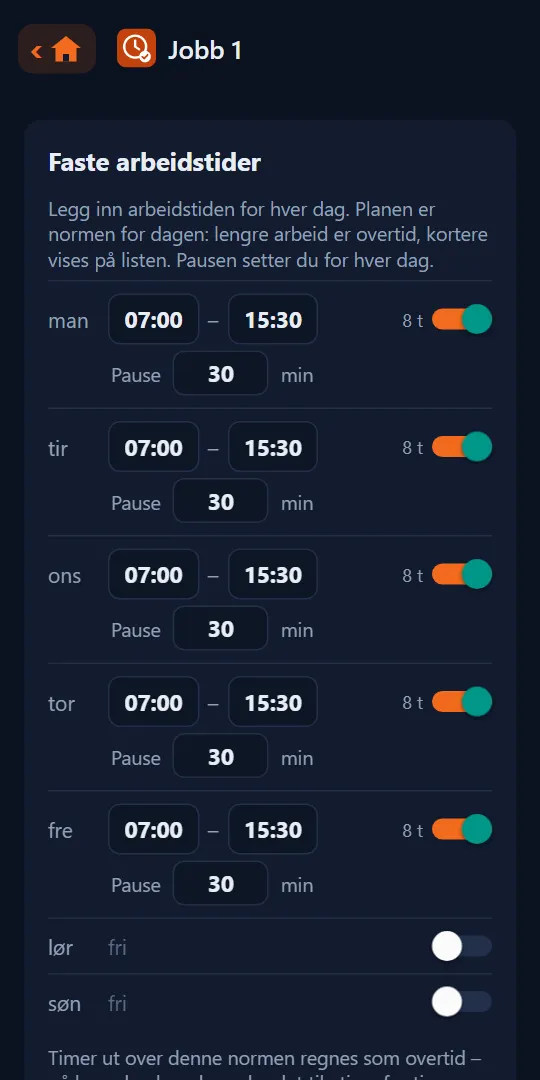
Under Innstillinger, i delen «Faste arbeidstider», legger du inn arbeidstiden for hver ukedag, f.eks. man–fre 07:00–15:30 med 30 min pause, lørdag og søndag fri.
- Planen er normen for dagen: lengre arbeid er overtid, kortere vises på listen.
- Med planen fører du en hel uke eller måned med noen få trykk (steg 4).
- På forsiden ser du «I dag etter plan».
4Før timer – tre måter
A. Stoppeklokke: «Start arbeid»
Trykk på «Start arbeid» når du begynner. Appen viser «Du har jobbet siden 07:02». Når du er ferdig, trykker du «Avslutt arbeid». Dagen er lagret – under «Rediger» sjekker du pause og sted.
B. Mange dager samtidig: «+ Legg inn dager manuelt»
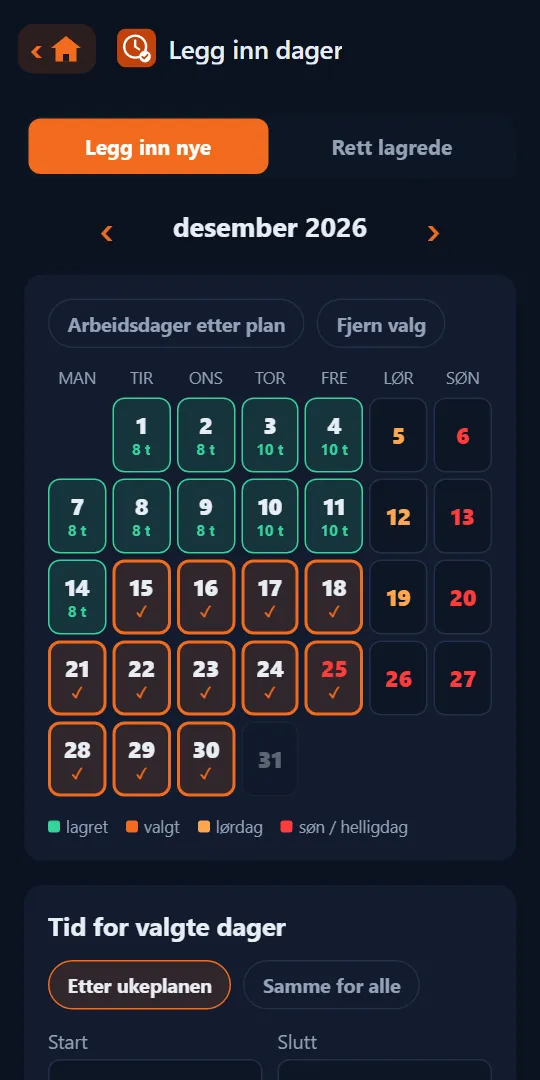
- Velg dagene du har jobbet, på flisene. Knappen «Arbeidsdager etter plan» velger dem for deg.
- Velg tid: «Etter ukeplanen» eller «Samme for alle».
- Trykk «Lagre valgte». Feil kan du angre med en gang med «Angre».
C. Én dag med detaljer
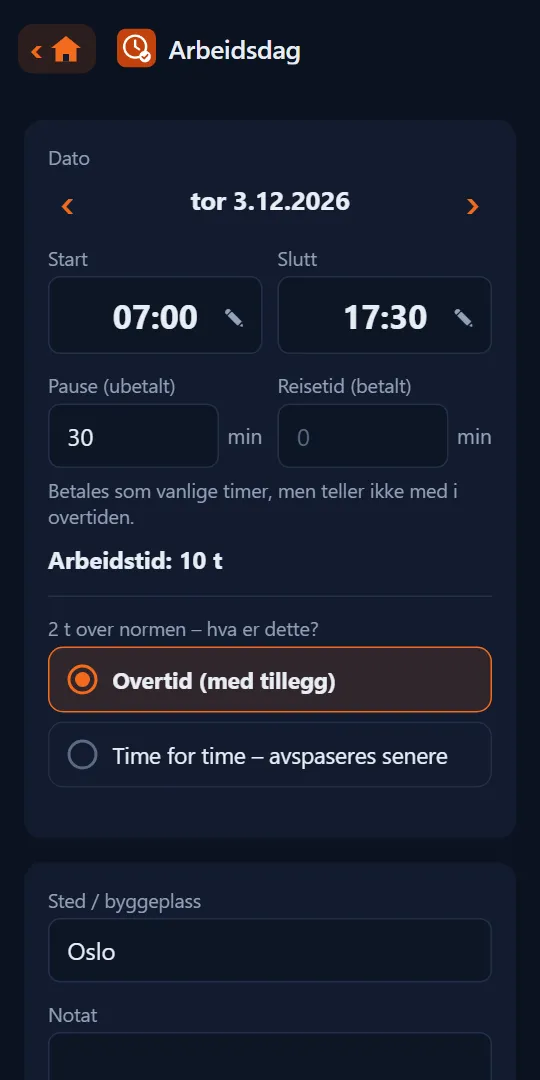
På skjermen «Legg inn dager» velger du «Legg inn én dag med detaljer» og fyller inn:
| Felt | Hva du fyller inn |
|---|---|
| Dato | Bytt dag med pilene. |
| Start, Slutt | F.eks. 07:00 og 17:30. Slutter du etter midnatt, skriver du bare sluttiden – appen merker selv «Slutter neste dag». |
| Pause (ubetalt) | Minutter pause som arbeidsgiveren ikke betaler. |
| Reisetid (betalt) | Minutter betalt reisetid. Betales som vanlige timer, men teller ikke med i overtiden. |
| «… over normen – hva er dette?» | Overtid (med tillegg) eller Time for time – avspaseres senere (betales som en vanlig time og går inn i timebanken). |
| Sted / byggeplass, Notat | Frivillig, men nyttig hvis du må dokumentere hvor og hvor mye du har jobbet. |
Trykk «Lagre».
5Rett eller slett lagrede dager
- Én dag: trykk på dagen i listen eller på flisen, endre tiden og trykk «Lagre» eller «Slett».
- Mange dager: under «+ Legg inn dager manuelt» velger du fanen «Rett lagrede». Velg dagene (eller «Velg alle lagrede»), skriv inn ny tid og trykk «Endre tid» – eller «Slett valgte». Sted og notat endres ikke, og du kan angre rett etterpå.
6Følg med på måneden på forsiden
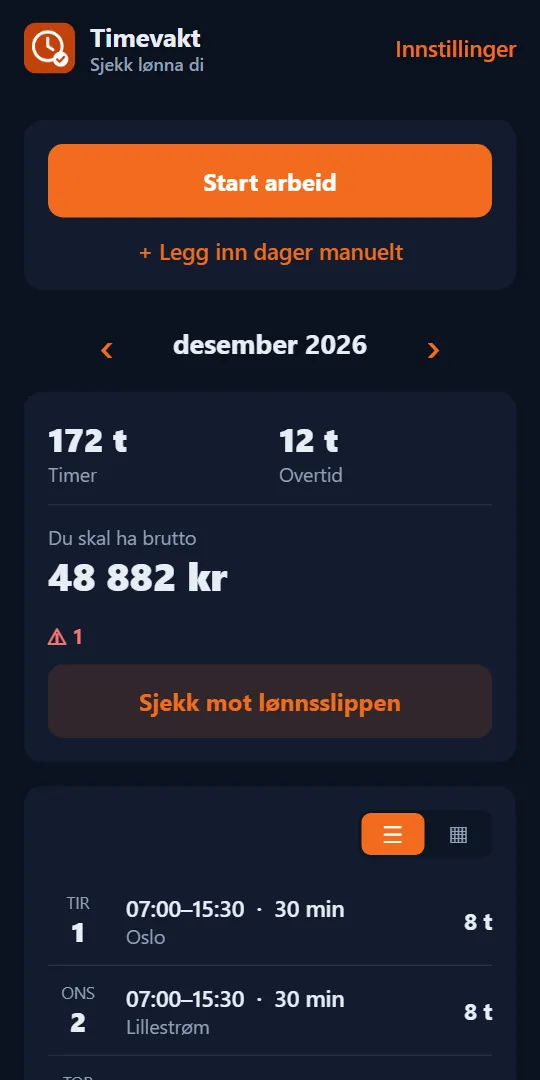
- Med pilene ved månedsnavnet blar du mellom månedene.
- Timer og Overtid – sum for måneden.
- Du skal ha brutto – hva timene, timelønnen og norske regler gir.
- ⚠ med et tall – mulig brudd: timelønn under minstelønn, mer enn 10 timer overtid i uka eller mer enn 13 timer arbeid i døgnet.
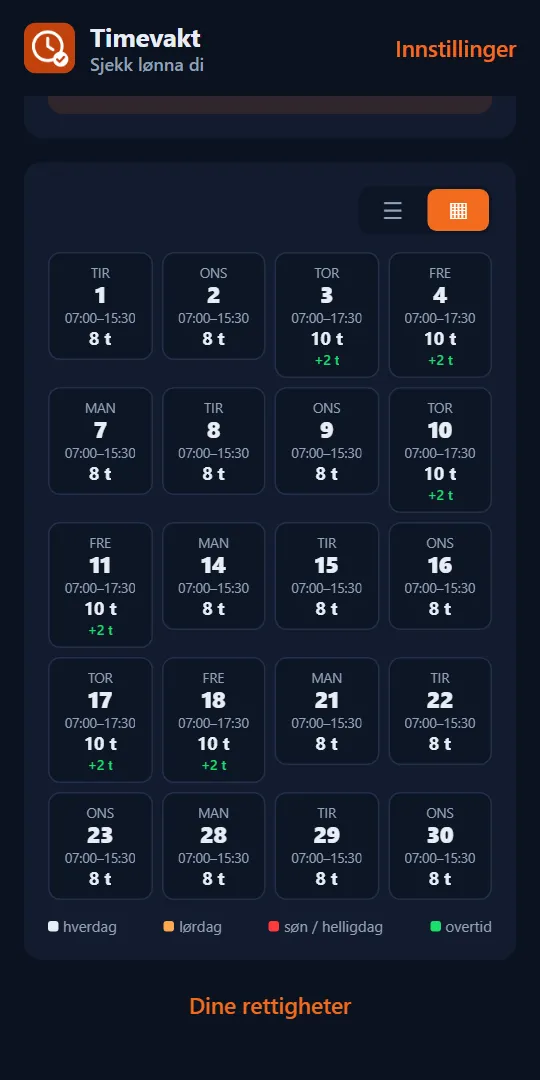
- Bryteren Liste / Fliser: flisene viser hele måneden, fargene viser hverdag, lørdag, søndag/helligdag og overtid.
7Ved månedsslutt: sjekk mot lønnsslippen
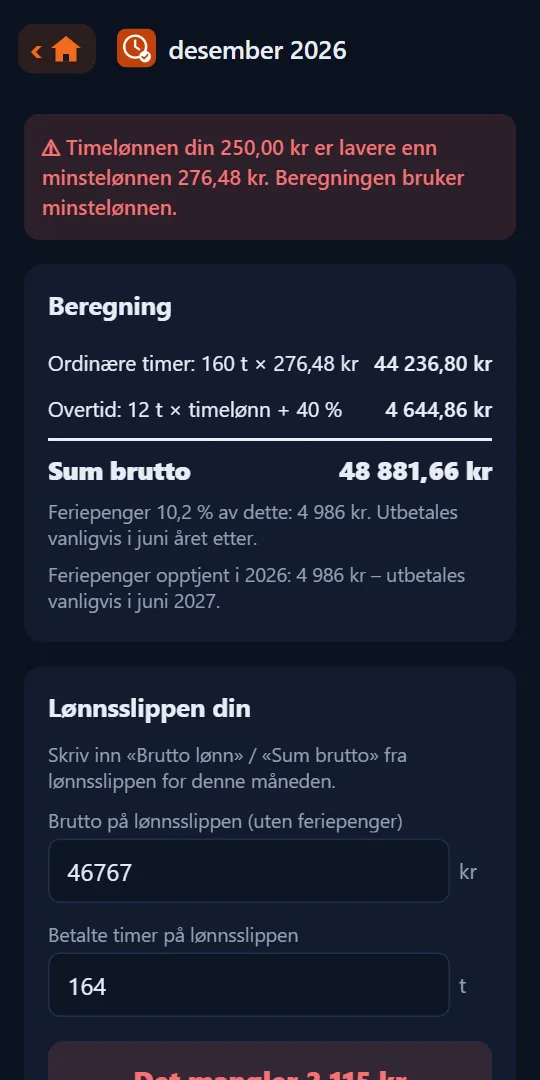
- Trykk «Sjekk mot lønnsslippen» (full versjon; i Google Play-versjonen heter knappen «Se beregningen»). Du ser beregningen: ordinære timer × timelønn, overtid, tillegg og sum brutto.
- I delen «Lønnsslippen din» skriver du inn «Brutto lønn» / «Sum brutto» fra lønnsslippen for denne måneden – uten feriepenger.
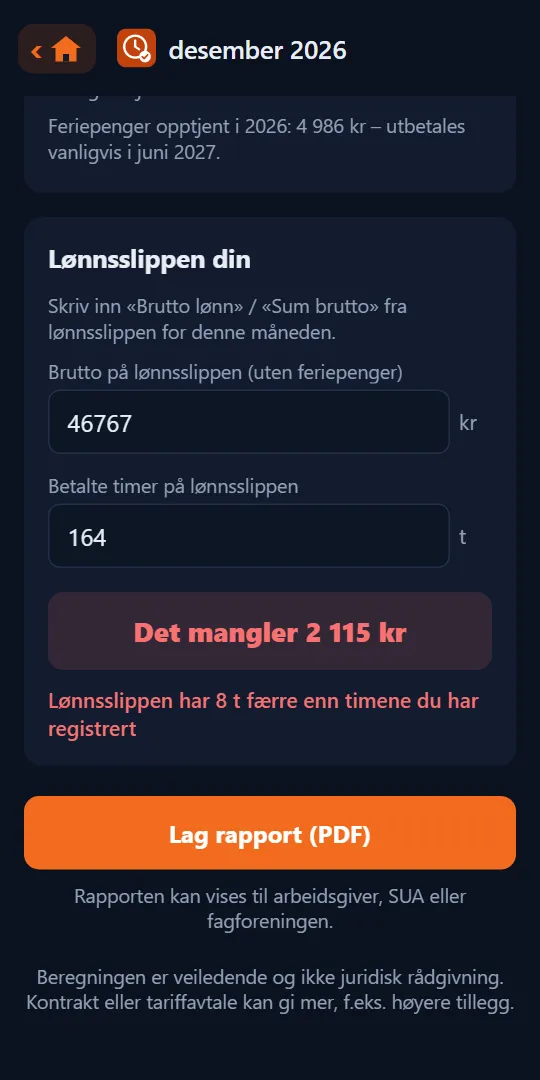
- Skriv inn betalte timer fra lønnsslippen.
Appen viser resultatet: «Lønna stemmer», «Det mangler … kr» eller «Du har fått … kr mer enn beregnet», og sier fra hvis lønnsslippen har færre timer enn du har registrert.
Usikker på hvor bruttoen står? Les guiden Slik leser du lønnsslippen.
8Hvis det mangler penger: PDF-rapport
Trykk «Lag rapport (PDF)». Rapporten viser dagene, timene og beregningen. Du kan vise den til arbeidsgiveren, SUA eller fagforeningen. Arbeidstilsynet gir også veiledning om lønn og arbeidstid.
9Flere jobber
Jobber du for flere arbeidsgivere, legger du til jobb nummer to og tre under «Dine jobber» i Innstillinger (full versjon). Hver jobb har egen bransje, timelønn og farge. Når du fører timer, velger du hvilken jobb de gjelder. Appen varsler hvis du til sammen jobber mer enn 13 timer i døgnet eller får mindre enn 11 timers hvile mellom jobbene.
10Gratisversjon og full versjon
| Gratis | Full versjon (49 kr/mnd) |
|---|---|
| Timeføring, stoppeklokke, ukeplan, beregning for inneværende måned, minstelønnssatser og dine rettigheter | I tillegg: sammenligning med lønnsslippen, PDF-rapport på norsk, eldre måneder, detaljerte varsler, feriepenger for hele året, avrunding av tid, jobb nummer to og tre |
I nettleseren kan du prøve full versjon gratis i 14 dager – uten betaling og uten kort. Etterpå går appen tilbake til gratisversjonen, og du mister ingenting. Mer om dette: Pris.
Vanlige spørsmål
Jeg har glemt å føre noen dager. Hva gjør jeg?
Før dem under «+ Legg inn dager manuelt»: velg måned med pilene og velg dagene som mangler på flisene. Eldre måneder finnes i full versjon.
Jeg jobbet natt, over midnatt. Hvordan fører jeg det?
Skriv start og slutt som vanlig, f.eks. 22:00 og 06:00. Appen lagrer dagen arbeidet begynte, og regner ut hvor mange timer som var natt (21–06).
Ser arbeidsgiveren timene mine?
Nei. Dataene ligger bare på telefonen din. Arbeidsgiveren ser dem bare hvis du selv viser PDF-rapporten.
Beregningen avviker fra lønna med noen kroner. Er det feil?
Små avvik kan komme av at arbeidsgiveren runder av tiden. Gjør arbeidsgiveren det, stiller du inn «Avrunding av arbeidstid» (full versjon). Et stort avvik eller manglende timer er grunn til å spørre arbeidsgiveren.
Begynn å føre timer
Timeføring og beregning for inneværende måned er gratis.
Åpne Timevakt
Versjonen i Google Play er gratis og har grunnfunksjonene.